
260MB

0.97MB

171MB
金舟投屏提供了将手机屏幕投影到电脑上的功能。手机和电脑同时启动金舟投屏,然后直接搜索设备连接。如果设备在同一个网络中,您可以快速搜索它。还可以利用软件提供的二维码快速连接电脑,从而在电脑上显示手机屏幕,适合需要在电脑上查看手机的朋友。比如直播的时候可以把手机屏幕对着电脑。因此,流式传输可以在计算机上完成。比如在手机上开会,可以把屏幕投射到电脑上,这样就可以在电脑上看会议了。投屏时可以直接截图,手机屏幕可以直接存到电脑里。结合录屏功能,可以轻松省略手机操作的过程。
 软件功能
软件功能支持屏幕投影功能
手机一键投屏,横屏竖屏都可以,玩游戏时横屏更过瘾。
支持有线屏幕投影
连接USB屏,不用担心网络问题,随时随地连接。
电脑控制的手机
Android手机可以支持电脑在有线投屏的情况下控制手机,手机的内容可以直接在电脑上操作。
可调分辨率
屏幕的分辨率可以根据用户的要求进行调节,使屏幕投影更加方便。
屏幕投影录制更流畅
屏幕投影支持录像,可以记录整个屏幕投影过程,画面清晰流畅。
截屏更方便
在筛选的过程中,可以点击“截图”按钮截取重要信息,更加方便。
画板编辑功能
屏幕支持画板功能,可以用来画投影内容,讲解投影内容也很方便。
1.金舟投屏提供电脑屏幕投影功能,在电脑上直接显示当前手机操作屏幕。
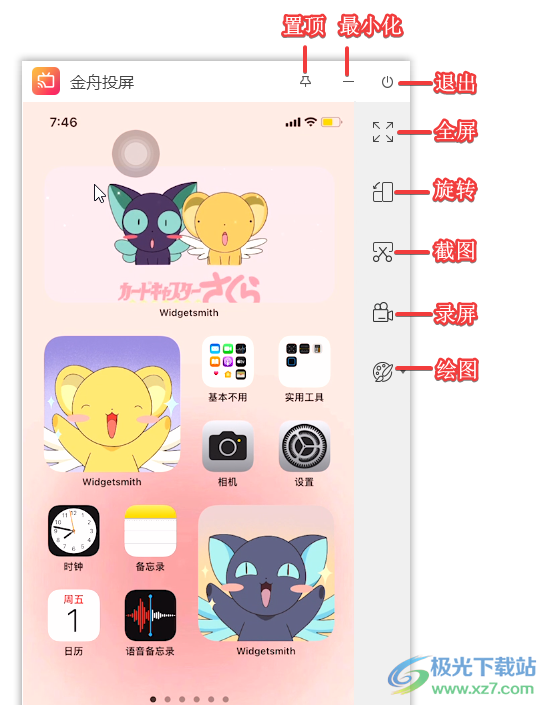
2.软件会直接显示手机屏幕,并在边缘提供操作按钮。
3.使用绘图功能,您可以直接在屏幕上编辑内容或手写内容。
4.如果当前图片自动旋转,您可以手动将其调整到合适的角度进行查看。
5.简单的录制功能,在手机上操作的内容可以录制成视频保存在电脑上。
6.软件操作简单,无线连接可以投影到同一个网络上。
7.如果需要用电脑控制手机,可以通过USB连接,这样就可以在电脑上操作手机了。
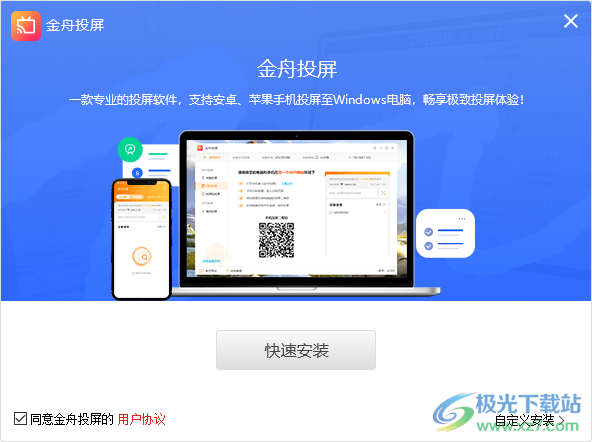
1.直接在电脑上安装金舟投屏,启动软件开始连接手机。
 2.在手机上安装金舟投屏,启动手机软件搜索电脑设备。
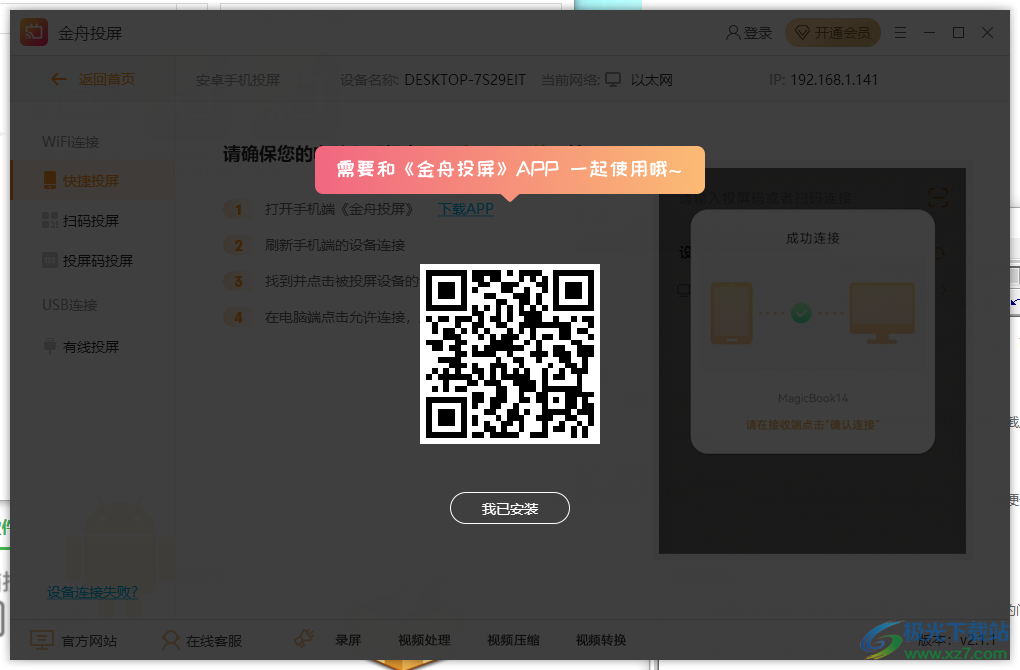 3.软件将显示连接提示。只要是网络,就能自动发现设备,从而启动屏幕投影。
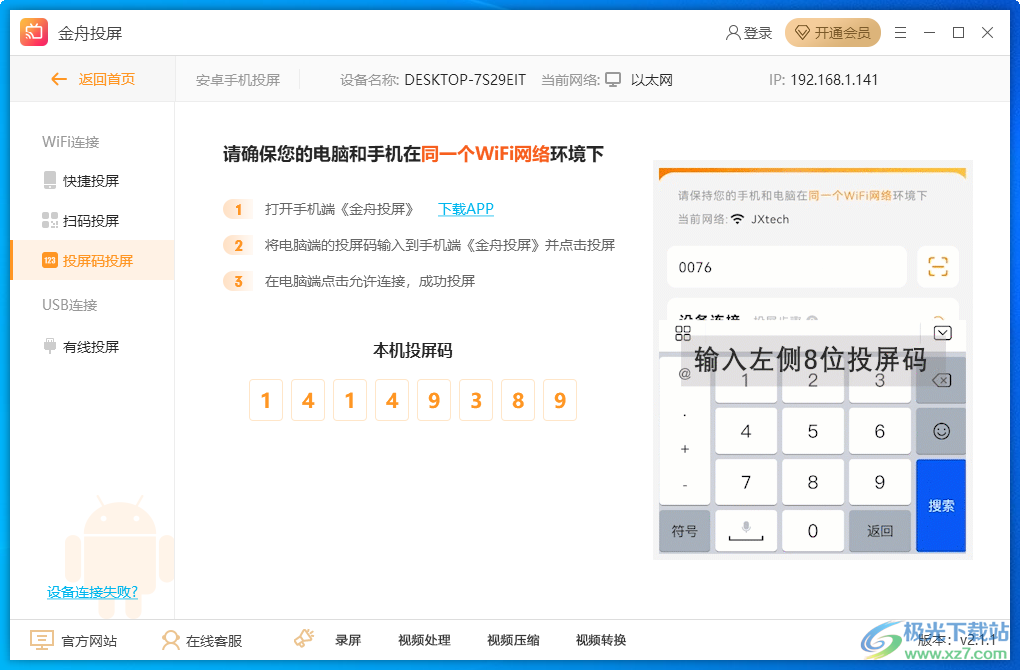
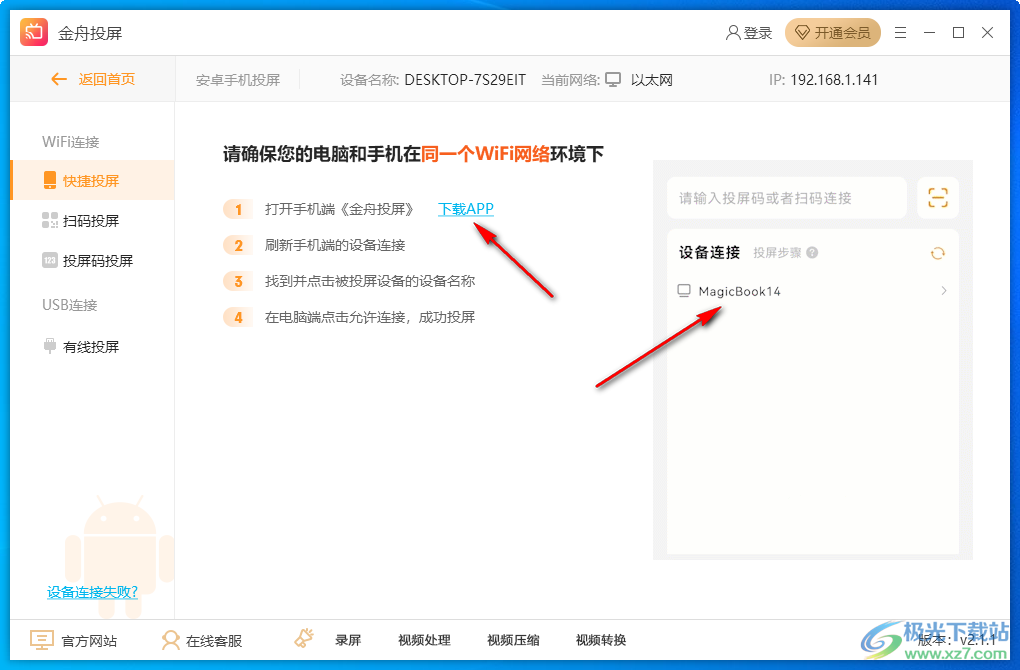 4.如果软件搜索不到设备,直接在电脑上打开二维码,手机扫码即可完成连接。
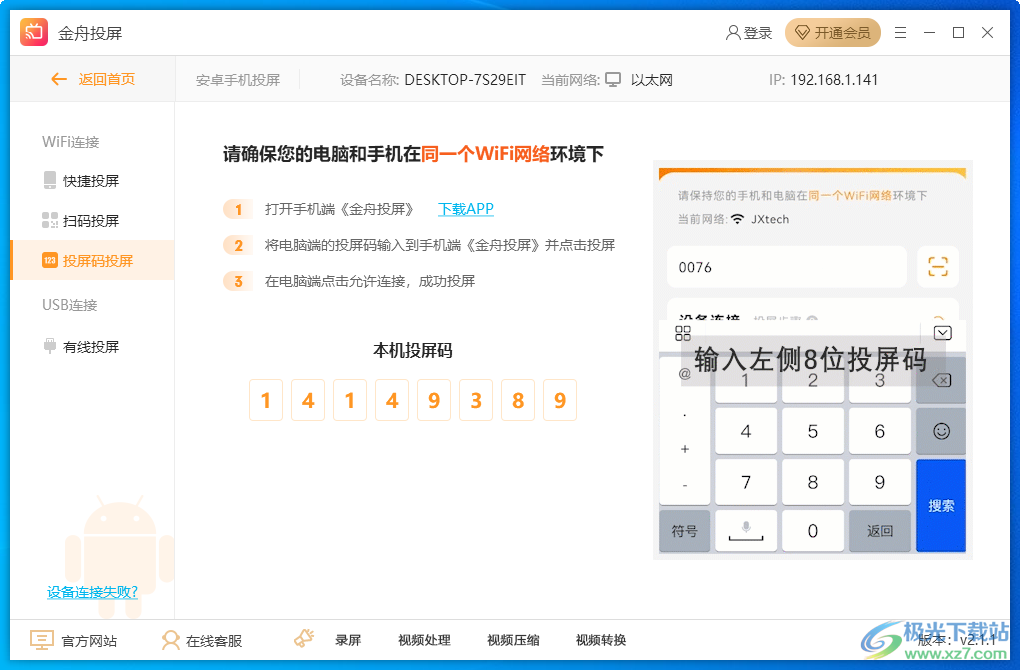
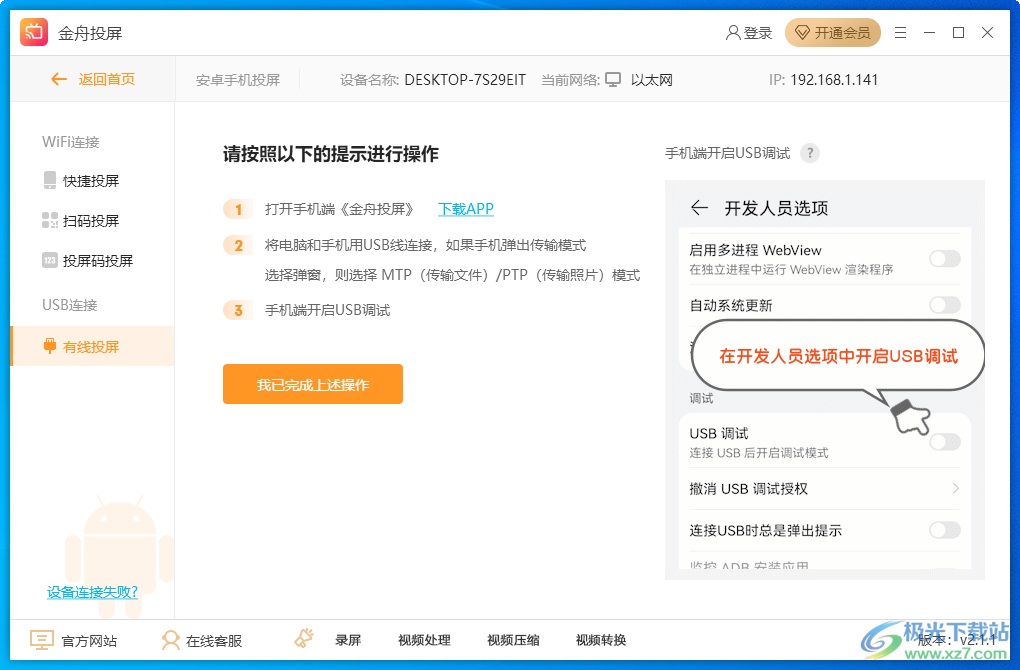
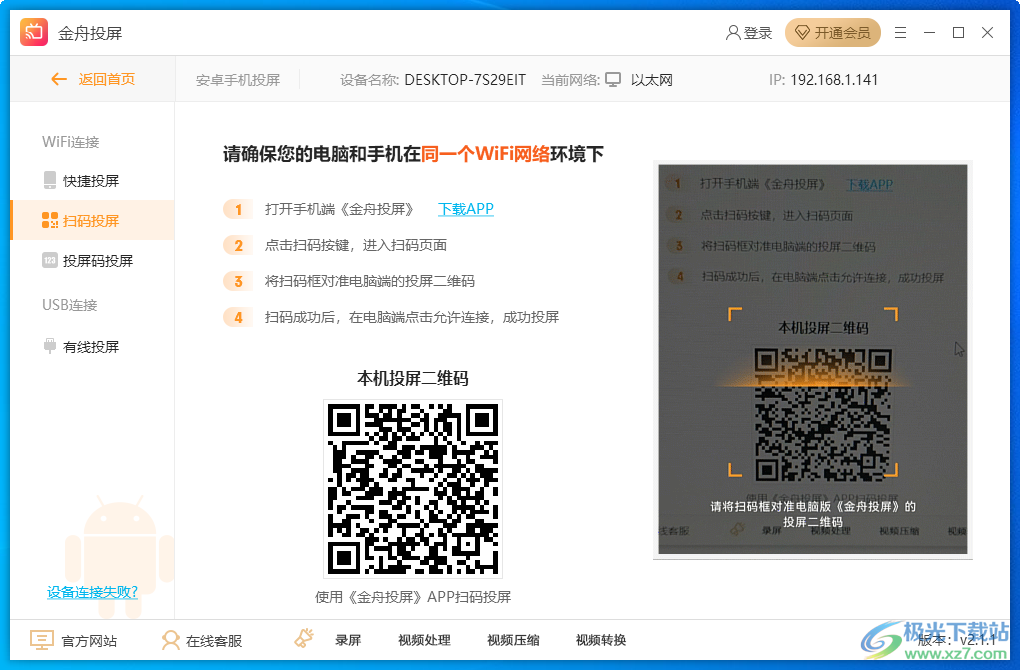 5.如果手机不扫码,可以用屏幕投影码连接。在手机界面输入本地屏幕投影码,将屏幕同步到电脑。6.用USB线连接电脑和手机。如果手机弹出传输模式。选择弹出窗口,然后选择MTP(文件传输)/PTP(照片传输)模式,手机将启动USB调试。
 7.如下图所示,手机成功投射到电脑后,屏幕周围提供以下工具。使用这些小工具可以帮助我们解决投影后的所有问题,比如录制、截图等。
 更新日志
更新日志1.修复部分电脑无法启动硬件渲染,导致窗口透明的问题。
2.解决7000,8000端口冲突问题。
3.修复一些已知的错误


























 皇家骑士团:重生它现在位于PS5/PS4/PC/NS上。
 蝙蝠侠配音演员凯文·康瑞去世,享年66岁。
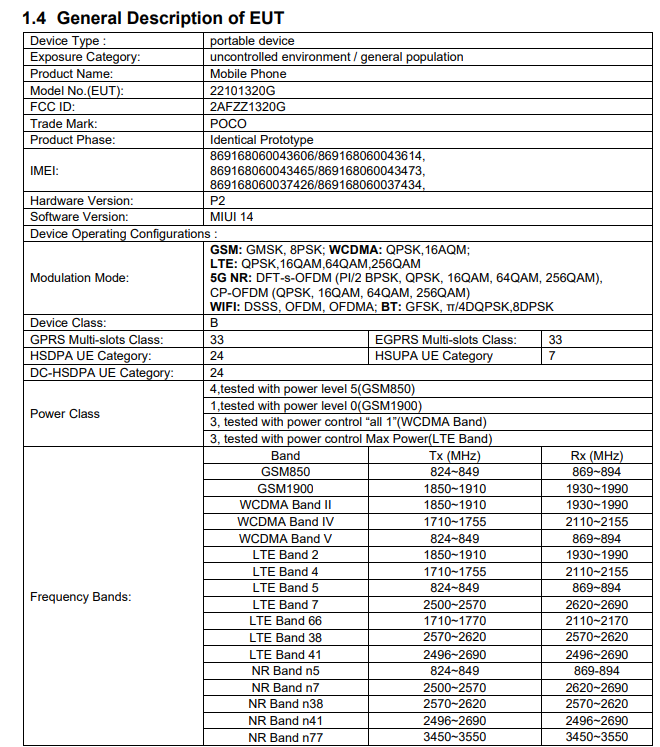 小米POCOX5首次曝光:开机是MIUI14
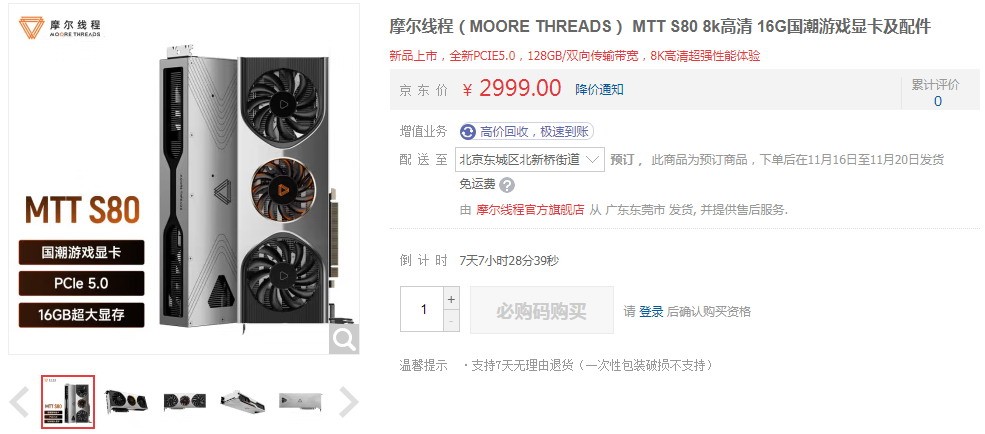 首款国产游戏显卡来摩尔线程MTTS80,售价2999元。
 Twitter信任和安全部门主管离职,销售经理撤回辞呈
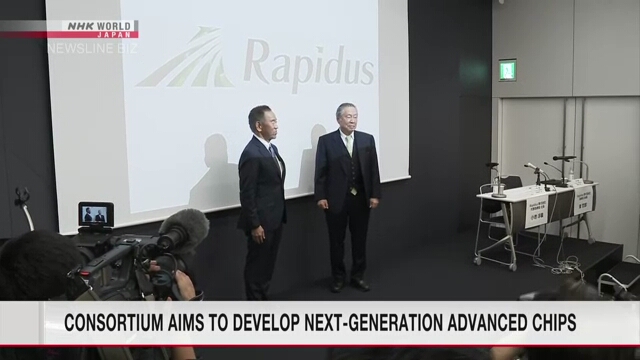 8家日本公司联合成立半导体公司Rapidus,制造高级芯片。
 博德之门3将于2023年正式发售。更多信息将于12月发布。
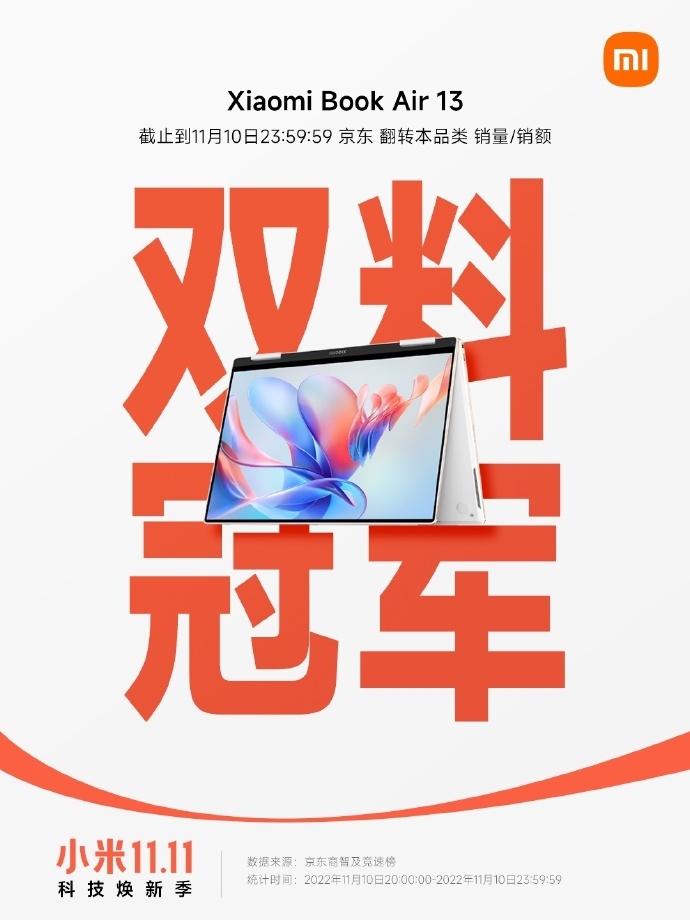 小米迄今为止最薄的笔记本,双十一就卖出去了!JD.COM销售额排名第一。