
415KB

18.5MB

2.18MB
快速压缩软件是一款优秀、简单、实用的电脑压缩工具,具有资源占用少、兼容性好、压缩比高、个性化换肤、无广告弹窗等便捷功能。快速压缩软件拥有超一流的压缩技术,支持市面上所有主流的压缩格式。这是一个非常容易使用的免费压缩软件。
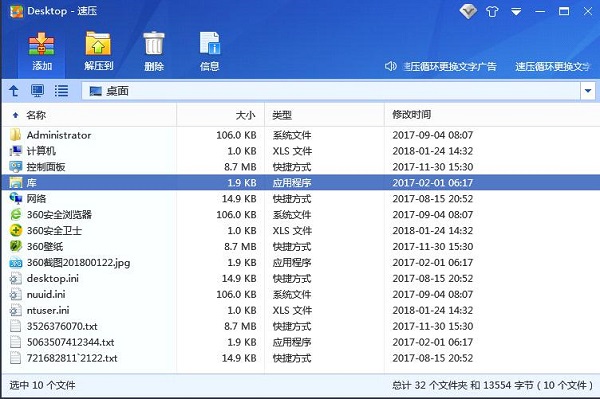
快速压缩软件的特点
易于使用:去除了传统压缩软件的冗余设置,让压缩和解压不再繁琐。
智能速度:
智能匹配最佳解压模式,让你的压缩速度更快。
高效压缩:
优化独占压缩算法,科学减少系统资源占用。
快速压缩软件功能
支持常见的压缩格式,如ZIP、ACE、BZ2、ISO、RAR、JAR、LZH、UUE、WIM、SWM、CPIO、DMG、HFS和Z。支持多卷压缩、立体压缩、多线程、多级多模式压缩解压缩。压缩包可以加密,保护,恢复,测试和锁定。
它具有强大的自解压和打包功能。
操作简单,使用方便。
如何快速按下压缩文件?
使用主界面进行压缩
打开quick press软件,在主界面选择要压缩的文件或文件夹,点击工具栏上的添加按钮。
如何使用快速压缩
1.如何快速按下压缩文件?使用主界面进行压缩
打开quick press软件,在主界面选择要压缩的文件或文件夹,点击工具栏上的添加按钮。
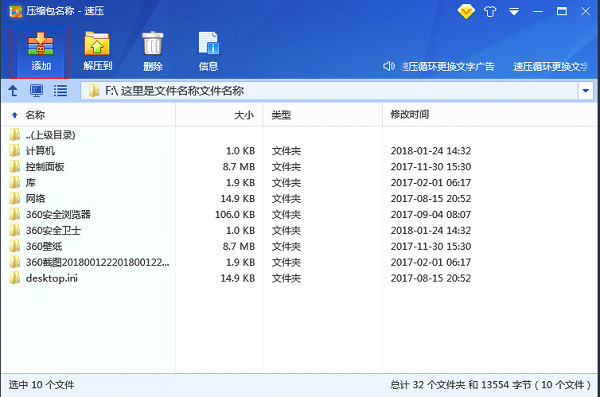
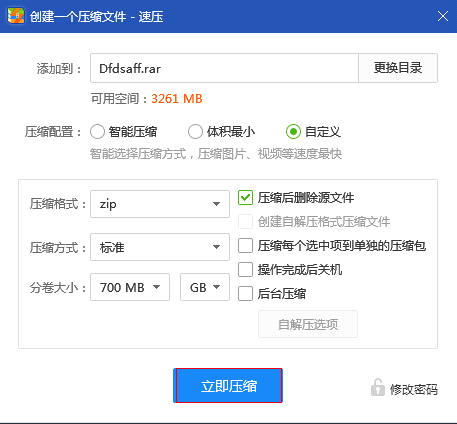
这时会弹出一个压缩文件窗口,有三种压缩配置:智能压缩、最小体积、用户自定义。选择压缩选项后,单击立即压缩。
右键菜单压缩文件
选择要压缩的文件或文件夹,单击鼠标右键,在弹出的右键菜单中选择[添加到压缩文件…]。在弹出的窗口【您将创建一个压缩文件】,设置压缩选项,点击【确定】进行压缩。如果生成的压缩文件希望保存在当前文件夹中,也可以选择【添加到“文件名. zip”】实现快速压缩。
2.如何将文件解压到建立的文件夹中?
什么是减压?
解压就是把一个文档、文件等被软件压缩的东西恢复到压缩前的状态。
右键单击菜单以提取文件。
选择要解压的压缩文件,点击鼠标右键,在弹出的右键菜单中,点击【解压文件…】。在弹出窗口【解压文件】,设置解压选项,点击【确定】解压。当然我们也可以选择【解压到当前文件夹】或者【解压到xx文件名】进行快捷操作。
在速压软件的界面中解压文件。
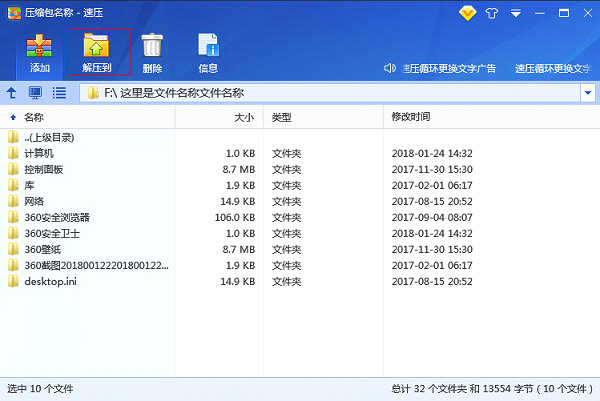
打开speed press,找到并选择你要解压的压缩文件,点击软件主界面上的【解压到】选项。
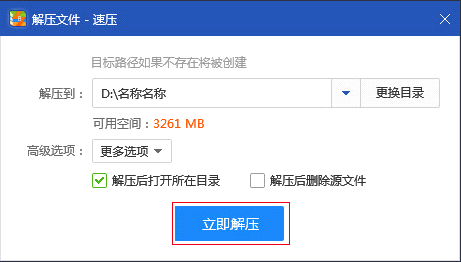
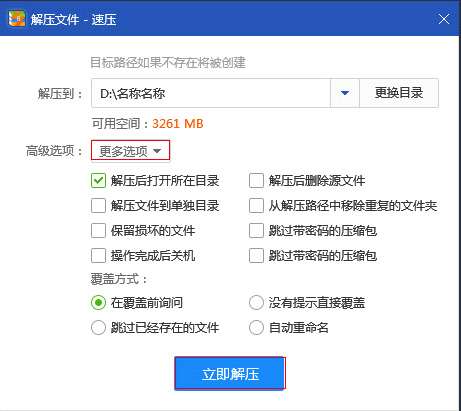
在弹出的窗口中,我们可以对压缩文件进行解压缩。可以直接点击“立即解压”按钮快速解压文件,也可以执行更多选项,在“高级选项”中解压文件。
3.快速按压如何做体积压缩?
卷压缩是指将文件压缩到多个相同大小的包中。通常,当大型压缩文件保存到多个磁盘或可移动磁盘时,会使用卷压缩。
注意:卷压缩后形成的卷压缩包必须保证其完整性,不能增删卷。
解压缩卷时,必须从第一个卷开始,并将所有卷放在同一个文件夹中。
压缩步骤:
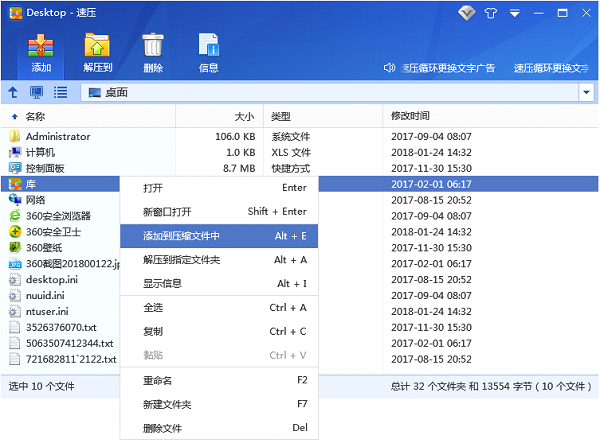
找到要压缩的文件或文件夹,选择并单击鼠标右键,然后在弹出菜单中选择“添加到压缩文件”选项。
在弹出窗口中选择自定义压缩配置。
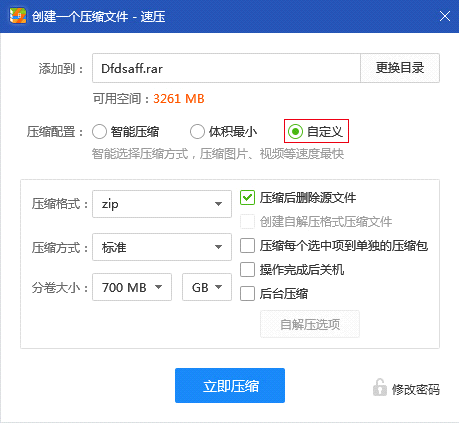
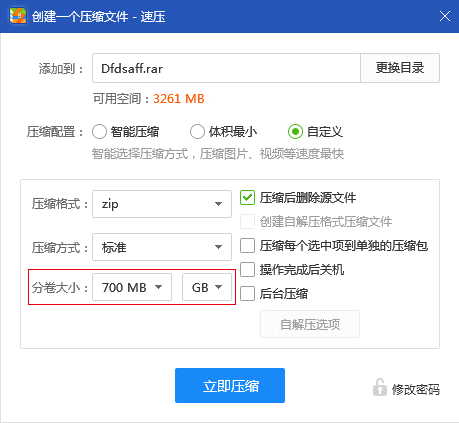
在卷大小选项中选择要分割的卷的大小,然后单击立即压缩。



























 皇家骑士团:重生它现在位于PS5/PS4/PC/NS上。
 蝙蝠侠配音演员凯文·康瑞去世,享年66岁。
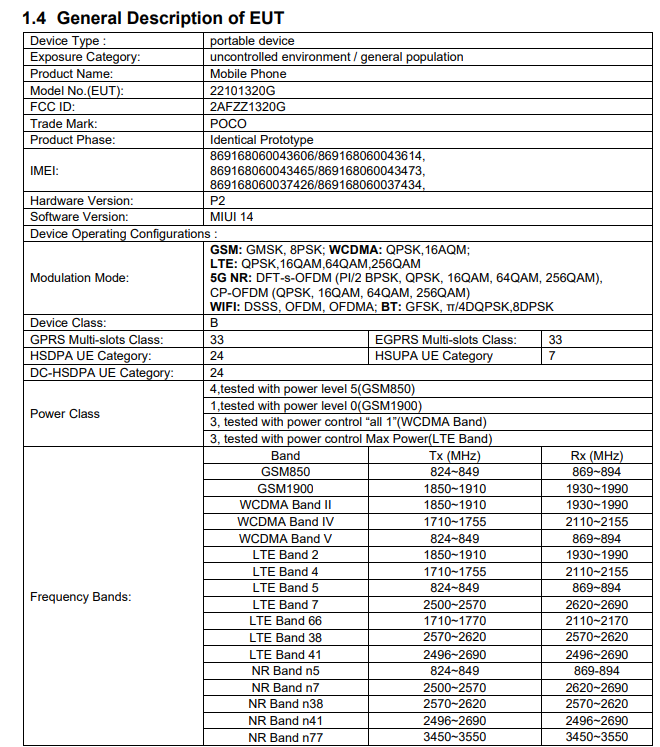 小米POCOX5首次曝光:开机是MIUI14
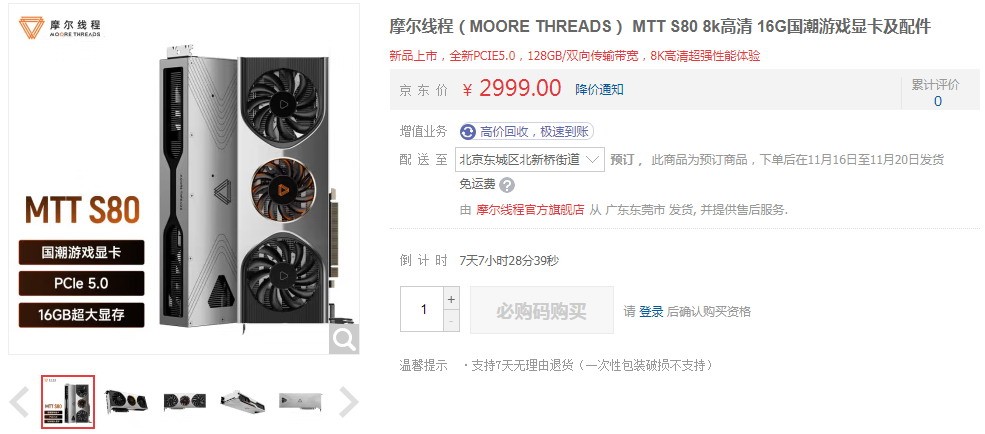 首款国产游戏显卡来摩尔线程MTTS80,售价2999元。
 Twitter信任和安全部门主管离职,销售经理撤回辞呈
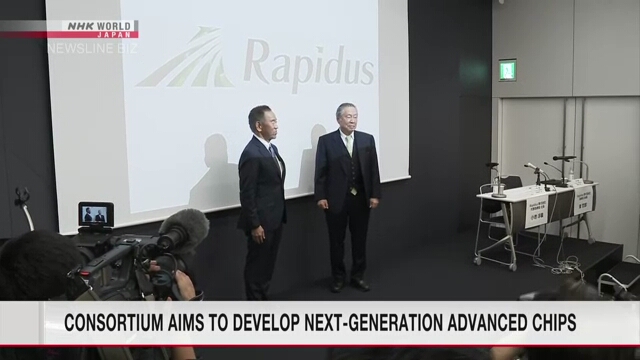 8家日本公司联合成立半导体公司Rapidus,制造高级芯片。
 博德之门3将于2023年正式发售。更多信息将于12月发布。
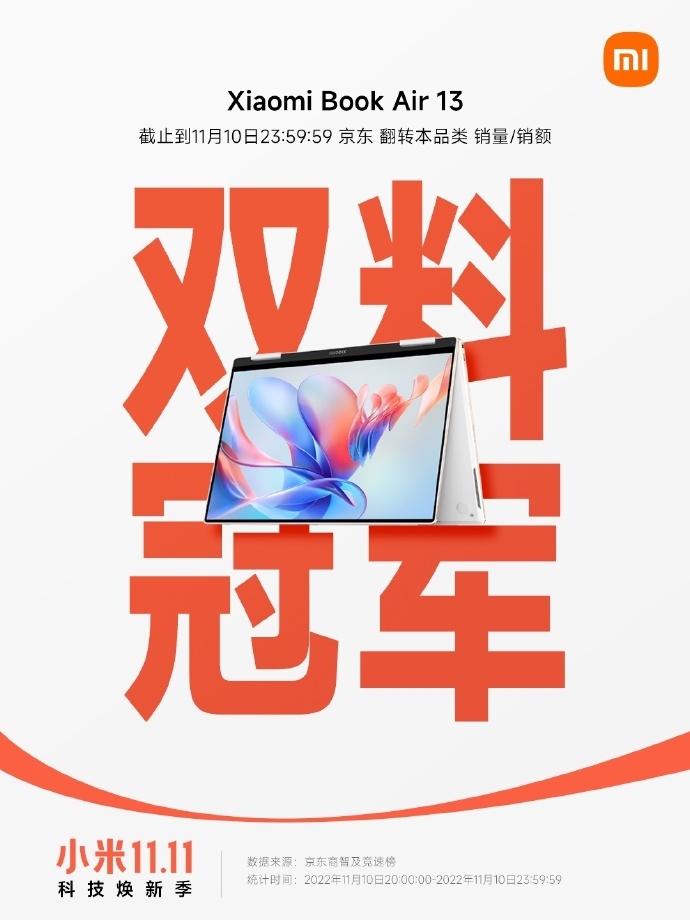 小米迄今为止最薄的笔记本,双十一就卖出去了!JD.COM销售额排名第一。